

Para crear un QR para que los invitados suban fotos, necesitas un evento con un espacio para recibirlas y un código que lleve a ese espacio. Con veamoslasfotos® puedes comenzar eligiendo una plantilla: verás cómo se presenta en el teléfono del invitado, en la proyección y en la galería compartida.
Puedes comenzar con el plan gratuito y sus límites vigentes. Antes de usarlo en tu celebración, revisa qué incluye el plan y si necesitas ampliarlo.

¿Cómo funciona un QR para subir fotos de un evento?
El QR es el acceso al evento. Los invitados lo escanean con la cámara del teléfono y abren el enlace para compartir sus fotos. Puedes colocar el código en las mesas, en la entrada o junto a un espacio de fotos.
La plantilla define cómo se ve esa experiencia. En el catálogo puedes explorar el diseño del acceso del invitado, la pantalla del evento y el álbum antes de crear tu cuenta.
Plantillas QR: un mismo diseño para invitado, proyección y galería
En el catálogo encontrarás opciones como Clásica, Revista editorial, A todo color, Pop, K-pop, Pared de polaroids, Romántico moderno y Diner 50s. Elige una estética que acompañe tu boda, cumpleaños, fiesta de 15 años o evento corporativo.

Vista del invitado
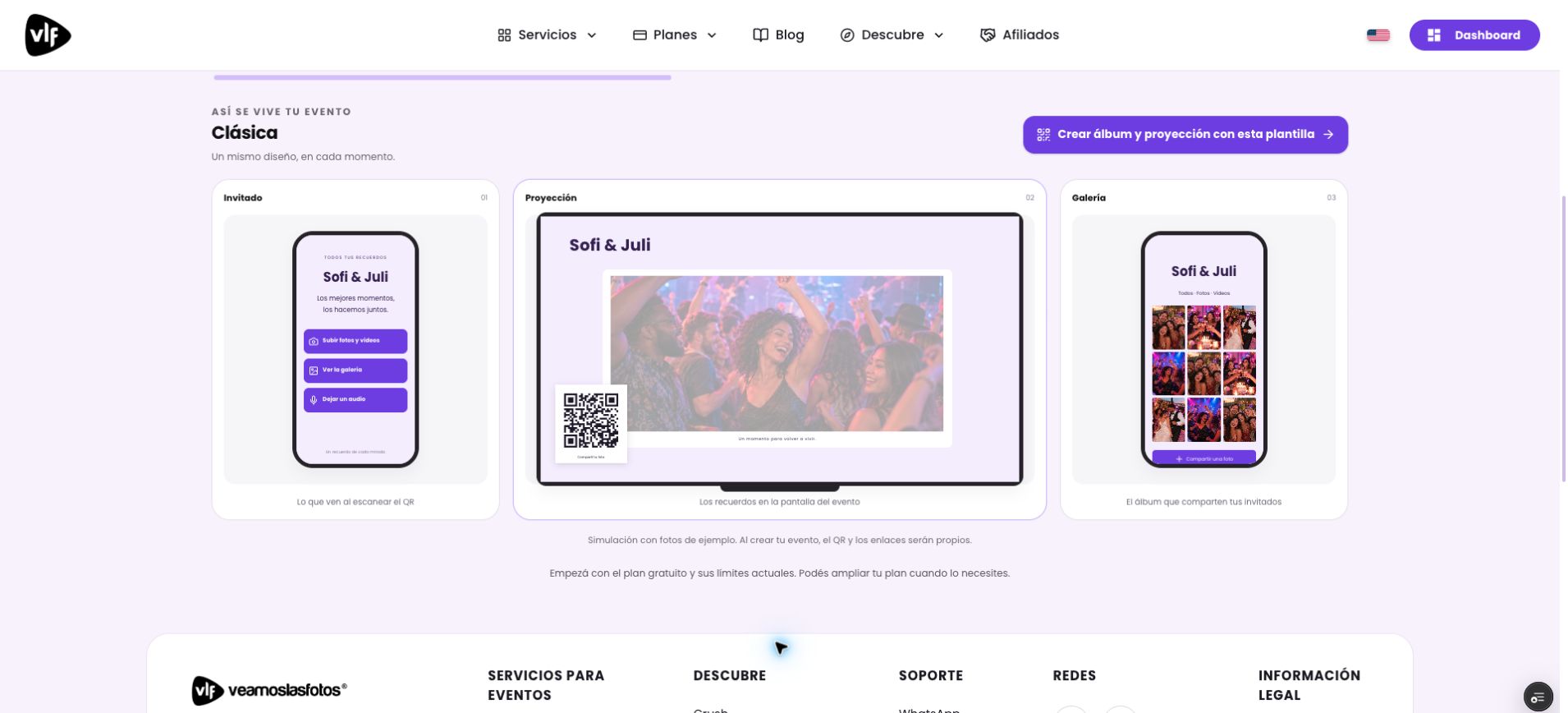
Muestra cómo se presenta el acceso al escanear el QR. En la demostración de la plantilla Clásica aparecen opciones para subir fotos y videos, ver la galería y dejar un audio. Revisa las funciones habilitadas en tu evento antes de compartirlo.
Proyección
Permite anticipar cómo se verán los recuerdos en la pantalla del evento. Si vas a proyectar fotos, prepara la pantalla o el proyector y prueba la conexión antes de que lleguen los invitados.
Galería compartida
Muestra la apariencia del álbum donde se reúnen las fotos y los videos. Las vistas del catálogo son simulaciones con imágenes de ejemplo: al crear tu evento tendrás tu propio QR y tus propios enlaces.
Plantilla Clásica
Tonos lavanda y botones violetas para una experiencia visual uniforme. Así se ven el acceso del invitado, la proyección y la galería.
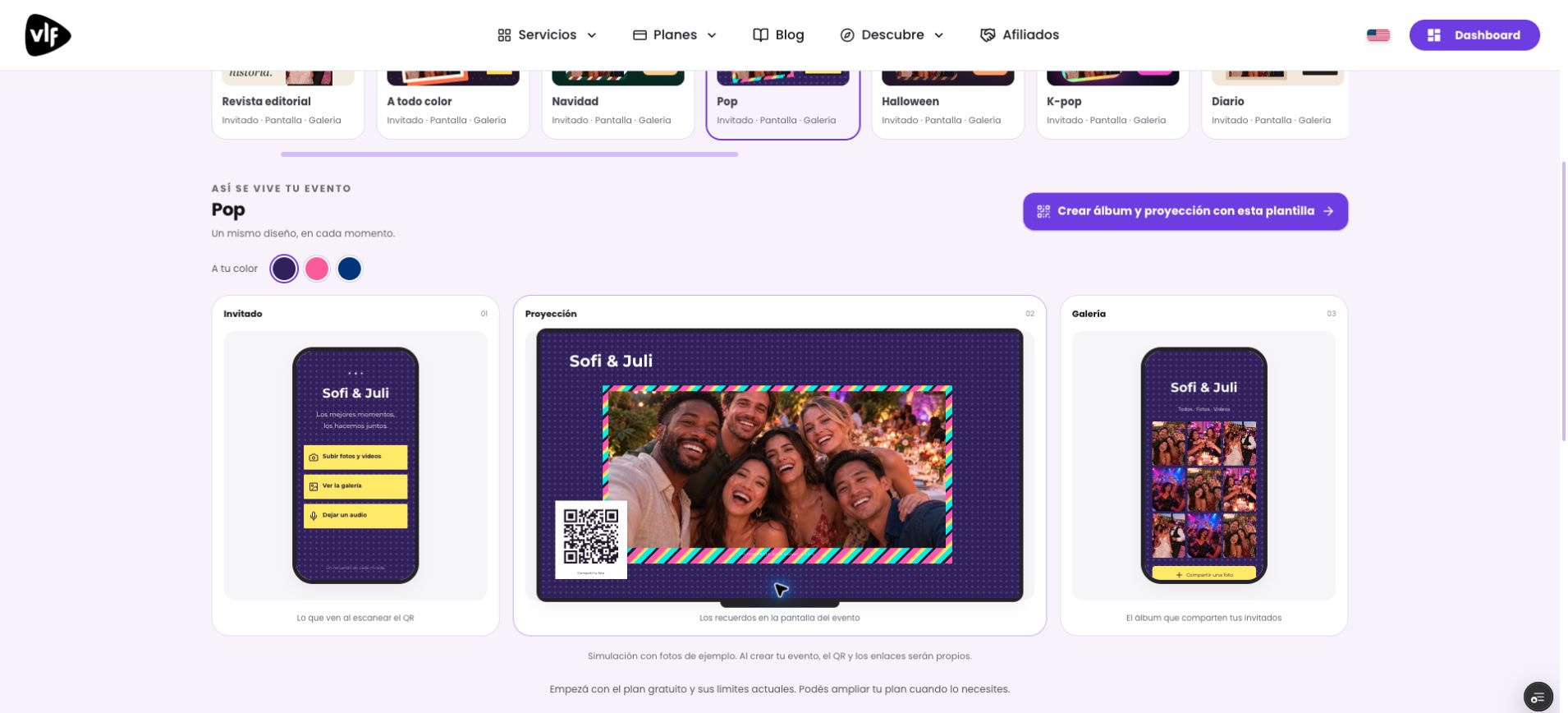
Plantilla Pop
Fondo violeta, botones amarillos y detalles de colores para una celebración con una estética más llamativa.
Plantilla Revista editorial
Tonos crema, tipografía editorial y botones rojos. Una alternativa para quienes prefieren una presentación de estilo revista.
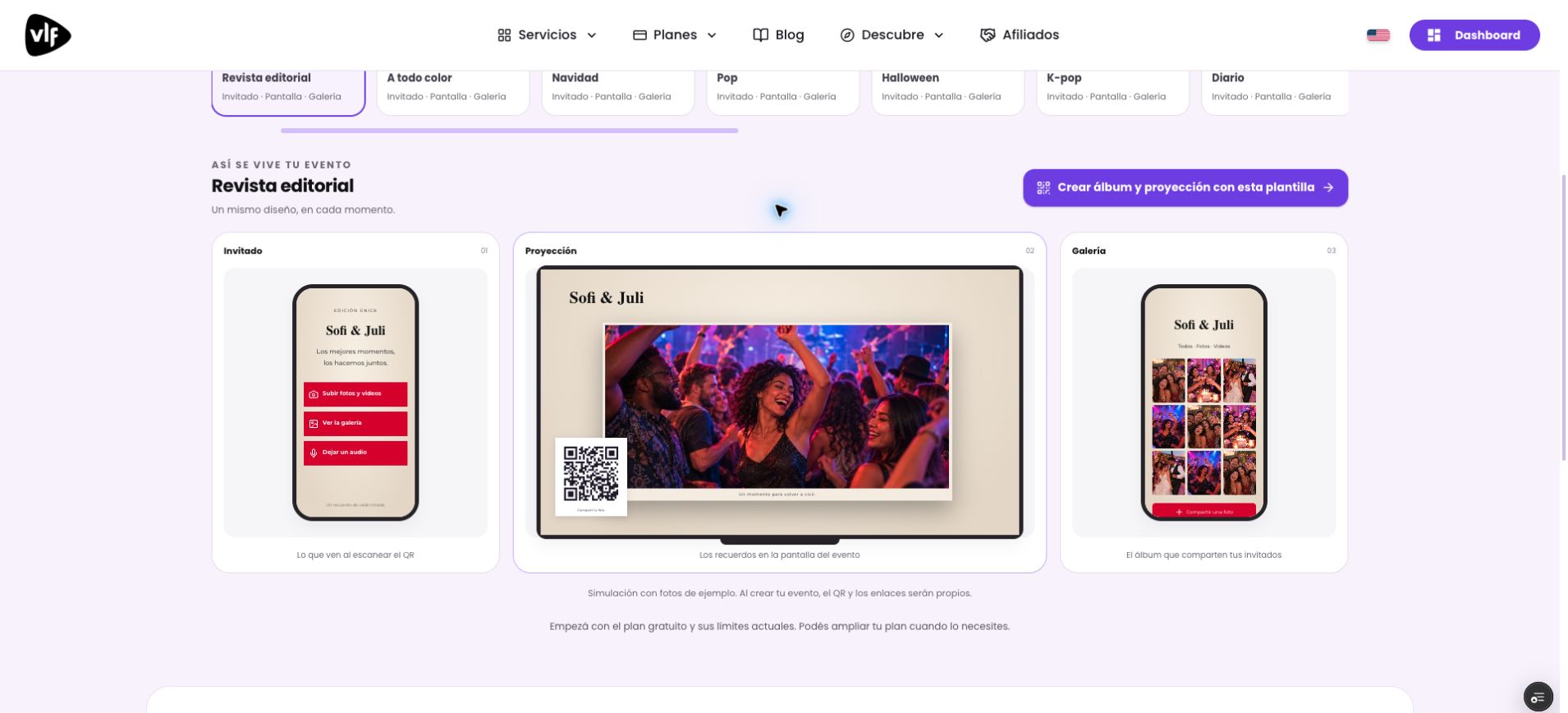
Capturas reales del catálogo con fotos de demostración. Los códigos QR que aparecen en estas imágenes son ejemplos; utiliza el QR propio que se genere al crear tu evento.
Cómo crear tu QR con veamoslasfotos®: paso a paso
1. Elige una plantilla
Abre el catálogo de plantillas QR
Selecciona un diseño y revisa sus tres vistas. Cuando encuentres el que prefieres, pulsa «Crear álbum y proyección con esta plantilla».
2. Inicia sesión o crea tu cuenta
El flujo conserva la plantilla elegida y te lleva al paso «Tu cuenta». Puedes continuar con Google o utilizar las opciones de ingreso y registro que aparecen en la página.
3. Completa tu evento y su fecha
Continúa con los pasos «Tu evento» y «Fecha». Revisa los datos de tu celebración antes de avanzar al último paso, «Tu QR».
4. Comparte el QR de tu evento
Utiliza el código y los enlaces propios de tu evento. Antes de imprimir varios carteles, escanea una prueba con otro teléfono y comprueba que abre el evento correcto.
5. Invita a todos a participar
Acompaña el QR con una instrucción breve, por ejemplo: «Escanea y comparte tus fotos de esta noche». Prueba también la carga de una foto y, si utilizarás proyección, su visualización en la pantalla.
Dónde colocar el QR para que sea fácil de encontrar
En cada mesa: colócalo en un soporte visible, sin cubrirlo con flores, copas u otros elementos. En la entrada: acompáñalo con una explicación breve. En el espacio de fotos: sitúalo cerca del lugar donde los invitados toman sus recuerdos.
Comprueba que haya luz suficiente y que el código tenga un tamaño cómodo para escanearlo. Conserva el contraste y el margen del QR; evita deformarlo o colocar elementos encima. Si compartes el acceso por mensaje, incluye también el enlace para que puedan abrirlo desde el mismo teléfono.
¿Se puede empezar gratis?
Sí. El flujo de plantillas de veamoslasfotos® indica que puedes empezar gratis y ampliar el plan cuando lo necesites. Esto no significa que todas las funciones o capacidades sean ilimitadas: consulta los límites actuales del plan antes del evento.
Al evaluar una opción para recibir fotos, revisa la capacidad de carga, el tiempo de disponibilidad del álbum, las opciones de descarga y las funciones de proyección. Crear un código QR y disponer de almacenamiento para las fotos son partes distintas del servicio.
Preguntas frecuentes
¿Puedo ver los diseños antes de registrarme?
Sí. El catálogo permite explorar las plantillas y sus vistas de invitado, proyección y galería antes del paso de cuenta.
¿El QR de la demostración es el de mi evento?
No. El catálogo muestra una simulación. Al crear tu evento se generan su QR y sus enlaces propios; utiliza esos accesos para compartirlo con tus invitados.
¿Necesito una pantalla para recibir fotos?
La pantalla se utiliza para la proyección. El acceso del invitado y la galería son otras partes de la experiencia; revisa las funciones disponibles en el plan que elijas.
¿Las plantillas sirven solo para bodas?
Puedes elegir el diseño según el estilo de tu celebración: desde una opción romántica o clásica hasta Pop, K-pop o una estética retro. Revisa las demostraciones para decidir cuál encaja mejor.
¿Qué debo comprobar antes de imprimir?
Que el QR sea el de tu evento, que se escanee bien en el tamaño elegido y que el enlace permita realizar la acción que esperas. Haz la prueba con la impresión final, no solo desde la pantalla.
Empieza por el diseño de tu evento
Explora las plantillas, compara sus tres vistas y continúa con la que prefieras. Así puedes elegir la apariencia del acceso de tus invitados, la proyección y el álbum desde el primer paso.
Compartir este artículo:


