

Canva + Google Forms para confirmar asistencia: guía paso a paso
24 de mayo de 2026
Para confirmar asistencia con Canva y Google Forms, creá el formulario, copiá su enlace para responder y vinculalo a tu invitación. Compartí un PDF con enlaces activos o una presentación; si enviás una imagen JPG o PNG por WhatsApp, agregá el enlace del formulario en el mensaje porque la imagen no conserva botones clicables.
Esta guía te ayuda a armar el recorrido completo y probarlo desde el celular. También muestra cuándo conviene centralizar la invitación y el RSVP en veamoslasfotos.app.
Cómo combinar Canva y Google Forms para confirmar asistencia
1. Prepará la invitación en Canva
Elegí el diseño y agregá el nombre del evento, la fecha, el horario, la dirección y la fecha límite para confirmar. Reservá un espacio visible para «Confirmar asistencia». Antes de compartir, decidí si vas a enviar un documento con enlace o una imagen acompañada por el enlace en el mensaje.
2. Creá un formulario de confirmación de asistencia
Abrí Google Forms y creá un formulario para el evento.
Nombre y apellido: respuesta corta y obligatoria.
¿Vas a asistir?: opciones Sí / No. Si incluís «Tal vez», definí cómo vas a hacer el seguimiento.
Cantidad de acompañantes: pedila solo si la invitación permite acompañantes y aclará cuántos.
Restricciones alimentarias: opcional, si necesitás esa información para organizar el menú.
Explicá para qué vas a usar las respuestas y pedí solo la información necesaria. Indicá la fecha límite y agregá un mensaje de confirmación para que la persona sepa que su respuesta quedó registrada.
3. Publicá el formulario y copiá el enlace para responder
En Google Forms, publicá el formulario y revisá quién puede responder. Copiá el enlace destinado a los invitados, no la dirección del editor. Si querés que puedan responder sin iniciar sesión, revisá las restricciones de acceso y probalo con una ventana privada.
Consultá la guía oficial de Google para publicar y compartir formularios.
4. Agregá el enlace en Canva y elegí el formato correcto
Seleccioná el texto o elemento «Confirmar asistencia» y agregá el enlace de Google Forms. Si descargás el diseño como PDF, comprobá que el enlace siga activo. Canva también permite enlaces en presentaciones.
Importante: los formatos JPG y PNG no admiten hipervínculos. Si compartís la invitación como imagen por WhatsApp, enviá el enlace del formulario en el texto del mensaje. Un botón dibujado dentro de la imagen no abre el formulario.
Canva explica qué formatos conservan los hipervínculos.
5. Probá la invitación antes de enviarla
Abrí el archivo o enlace desde otro celular.
Verificá que «Confirmar asistencia» abra el formulario correcto.
Completá una respuesta de prueba y revisá que aparezca en Google Forms.
Comprobá que el acceso coincida con lo que querés para tus invitados.
Revisá la fecha, la dirección y la fecha límite de confirmación.
Mensaje para enviar la invitación por WhatsApp
¡Hola, [nombre]! Te invitamos a [evento] el [fecha] a las [hora], en [lugar]. Te compartimos la invitación y el enlace para confirmar tu asistencia: [enlace del formulario]. Por favor, respondé antes del [fecha límite]. ¡Gracias!
Reemplazá los datos entre corchetes antes de enviar. Si usás un PDF con el enlace integrado, indicá que deben abrir el documento y tocar «Confirmar asistencia».
Cómo revisar las respuestas y organizar a los invitados
Consultá la pestaña Respuestas de Google Forms. Si necesitás trabajar con filtros o hacer un recuento, podés vincular las respuestas a Google Sheets. Una respuesta al formulario y una invitación enviada son cosas distintas: para detectar quién todavía no respondió, compará las respuestas con tu lista de invitados.
Definí cómo tratar nombres repetidos, cambios de respuesta y acompañantes. No confundas la cantidad de formularios recibidos con el total de personas que asistirán.
Canva + Google Forms o una invitación con RSVP integrado
Canva + Google Forms puede funcionar bien si querés conservar tu diseño y gestionar las respuestas en un formulario externo. No hay un límite universal de 30 invitados que determine cuándo cambiar: la decisión depende del seguimiento que necesites y de la experiencia que quieras ofrecer.
Aspecto | Canva + Google Forms | veamoslasfotos.app |
Diseño | Diseño en Canva | Plantillas propias o diseño de Canva configurado en la invitación |
Confirmación | Formulario de Google Forms enlazado desde el diseño o el mensaje | Formulario RSVP dentro de la invitación |
Enlace para compartir | Un PDF o presentación puede incluir el enlace; una imagen requiere enviarlo en el mensaje | Enlace de la invitación con el RSVP |
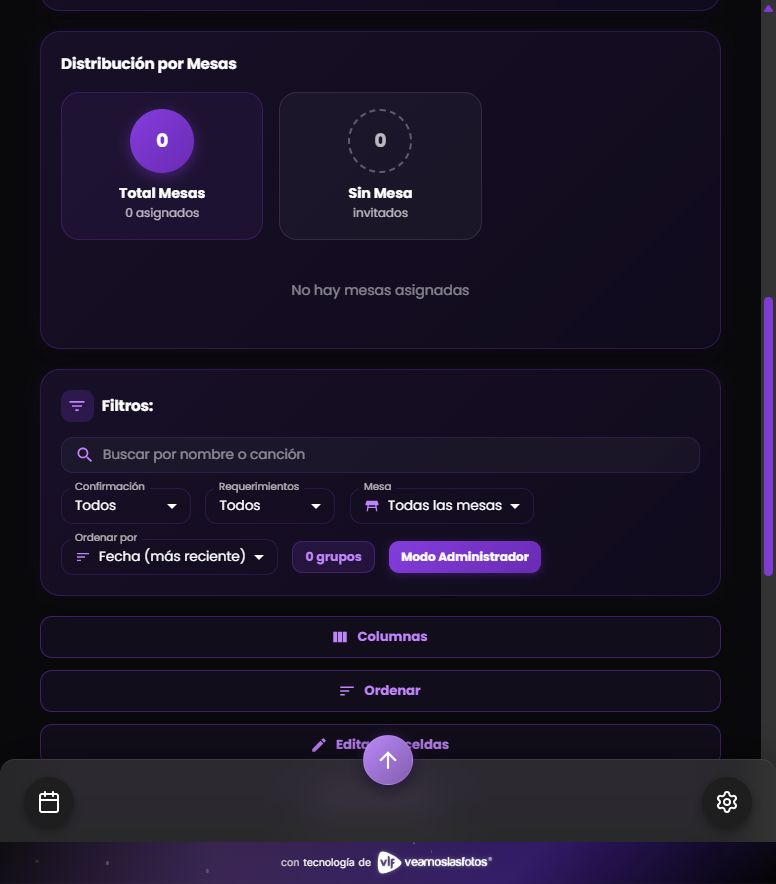
Seguimiento | Respuestas en Forms y, si lo vinculás, Google Sheets | Panel RSVP del evento |
Qué conviene probar | Formato, enlace y permisos del formulario | Diseño, formulario y registro de la confirmación |
Cómo usar tu diseño de Canva con veamoslasfotos.app
Prepará tu diseño y exportalo como imagen.
Cargalo y configuralo en la invitación de tu evento.
Activá el formulario RSVP y revisá sus campos.
Compartí el enlace de la invitación por WhatsApp.
Probá una confirmación y revisá el panel del evento.
En este recorrido, la confirmación depende del formulario de la app, no de un enlace incrustado en el JPG o PNG. El invitado abre la invitación y completa el RSVP desde la misma experiencia.
Mirá el tutorial de Canva con RSVP integrado.
Explorá las plantillas de invitaciones digitales.
Preguntas frecuentes sobre Canva y Google Forms
¿Un botón de Canva funciona si envío la invitación como JPG o PNG?
No. Una imagen no conserva hipervínculos. Compartí el enlace del formulario en el mensaje o usá un formato que mantenga el enlace, como un PDF comprobado.
¿Puedo compartir un solo enlace con Canva y Google Forms?
Podés compartir un enlace a una presentación que incluya el acceso al formulario. El invitado seguirá abriendo Google Forms para responder. En una invitación con RSVP integrado, diseño y formulario forman parte del mismo recorrido.
¿Por qué Google Forms pide iniciar sesión?
Puede depender de los permisos y de la configuración del formulario. Revisá quién puede responder y probá el enlace desde una ventana privada antes de enviarlo.
¿Cuándo conviene usar un RSVP integrado?
Cuando querés que los invitados vean la invitación y confirmen dentro del mismo recorrido, y preferís revisar las confirmaciones desde el panel del evento.
Seguí organizando tu invitación
Conocé los diseños y el control de confirmaciones de veamoslasfotos.app.
Posteos relacionados

Invitaciones digitales con RSVP: elegí tu diseño y organizá tu evento
Elegí una plantilla, personalizá tu invitación digital y compartila por WhatsApp. Organizá las confirmaciones RSVP con veamoslasfotos.app.

Invitación digital boda por WhatsApp: cómo hacer que el link haga todo solo
En Latinoamérica y España la invitación de boda viaja por WhatsApp. Pero una imagen de Canva solo sirve para mirar. Esta guía explica cómo crear un link que el invitado abre desde WhatsApp, confirma asistencia, elige menú, ve la ubicación y el día del evento sube sus fotos sin ningún link nuevo.

Confirmar asistencia en Canva: cómo agregar un RSVP real a tu invitación digital
Descubrí cómo combinar Canva con veamoslasfotos.app para crear invitaciones digitales con formulario de asistencia RSVP. Diseñá tu invitación en Canva y confirmá invitados de forma simple, ordenada y profesional desde un solo enlace.